私が社会人なりたての1992年~1995年ごろ、ディジタル回路のハード試作と言えば、TTLやCMOS ICでディスクリートに組んでいくか、PLDやGALを使うかでした。そんな中、ちょうどFPGA(Field Programmable Gate Array)がぽつぽつ出回り始めて、徐々にそれらも組み合わせて使うようになりました。
そのころは回路設計もOrCADを使った回路図入力がまだ主流でしたが、FPGAを使う機会が多くなるとだんだんとHDLで設計することになりました。
ディジタル回路設計手法としてはだいぶ古くからあるのですが、今だ市中の回路設計の書籍とかを読むと、まだ知識やスキルとしては使えそうです。
なので、前置きが少々長くなりましたが、FPGAを使ったディジタル回路設計をやってみようと思います。
ツールの準備
FPGAを使ったディジタル回路設計をするためには、評価ボードと設計ツールが必要ですので、これらを準備していきましょう。
評価ボード
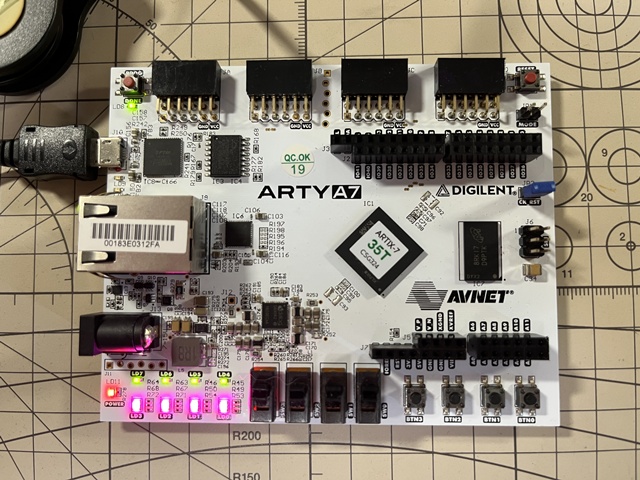
最近では半導体不足や円安などにより手頃に入手できる評価ボードが減ってきていると感じていますが、今回は以前にまだ1万円台で購入できた、Xilinx社(現AMD社)のFPGAが搭載されている評価ボードを使います。
それ以外にも古い型式のFPGAが搭載された評価ボードがいくつか手持ちにあるのですが、すでに設計ツールがサポートをしなくなっているので、これらは思い出の品となってしまいました。
今回使う評価ボードですが、DIGILENT社のARTY A7(ARTIX-7 35T)です。
こちらも公式サイトではすでに生産終了となっていますが、上位chipのARTIX-7 100T搭載のボードはまだ販売しています。他にも別シリーズでは3万円台からもありそうなので探してみてくださいね。
設計ツール
AMD社の「Vivado」という設計ツールを使います。
ツールは有償版もありますが、「ベーシック」ライセンスにて無償で使うことも可能です(ただし、回路規模や機能に制限があります)。
ダウンロードには先にアカウント登録が必要になります。アカウント登録したら下記のリンク先からソフトをダウンロード可能になります。
ブログ作成時の最新版は2026.1
インストール
Windows版のインストール方法です。(途中、ちょっと端折っています。)
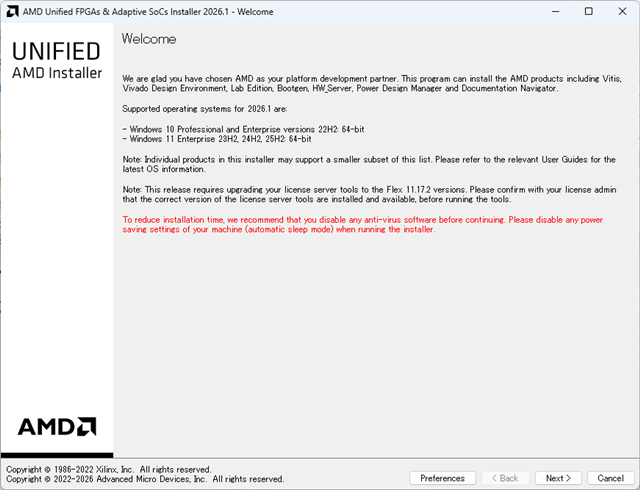
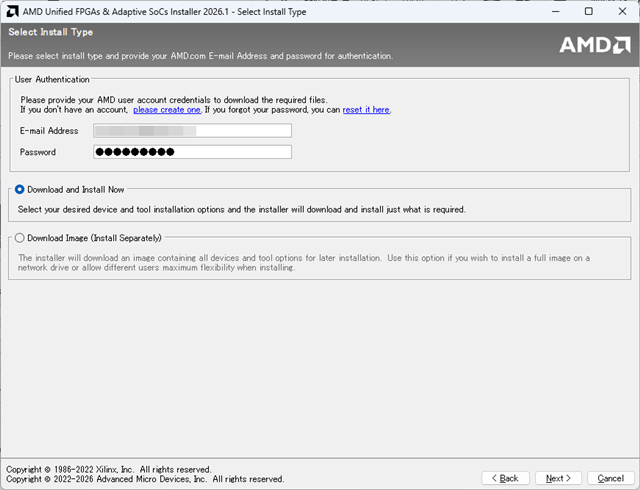
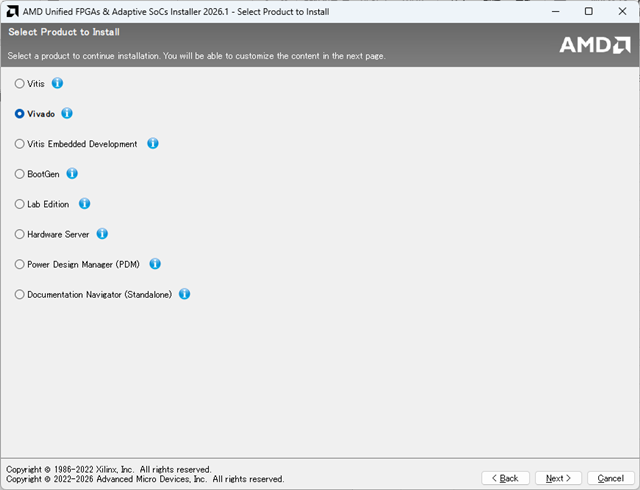
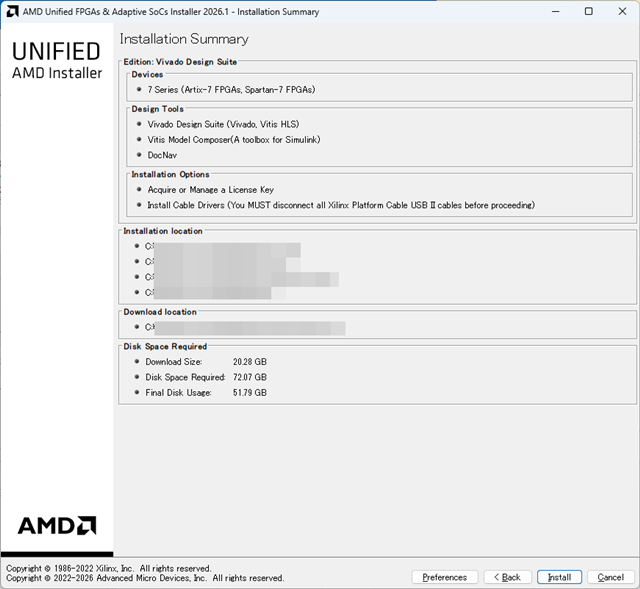
今回「Vivado」を選択しました。一番上の「Vitis」を選択するとVivadoの他にソフトCPUを設計できる環境が構築できるのですが、とりあえず今はそこまではやらないのと、後からでも追加できるので、Vivadoのみをインストールします。
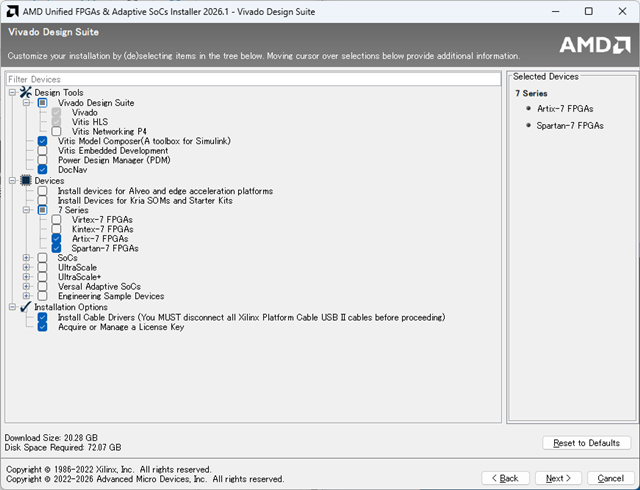
インストールするオプションを選択します。この中で変更したのは、Devices>「Artix-7 FPGAs」「Spartan-7 FPGAs」に絞っています。これら以外のデバイスはお高いので個人ベースではまず使わないということと、使わないオプションでディスク容量を割きたくなので、使うであろうデバイスに絞っています。
それ以外はデフォルトのままです。
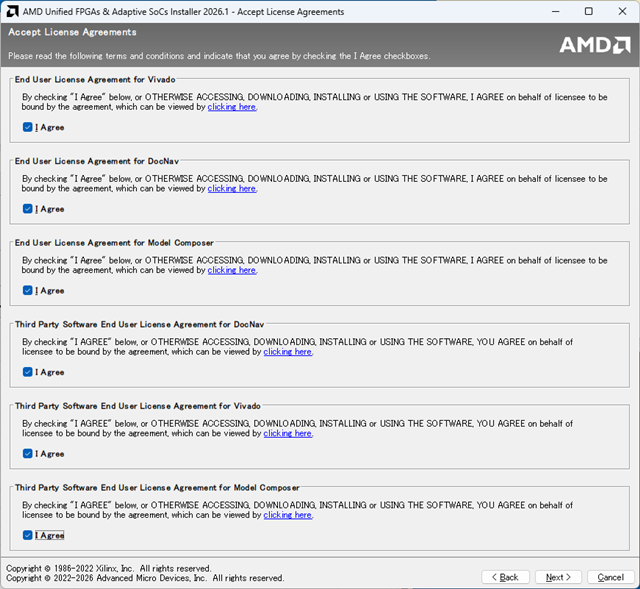
いろいろアグリーします。
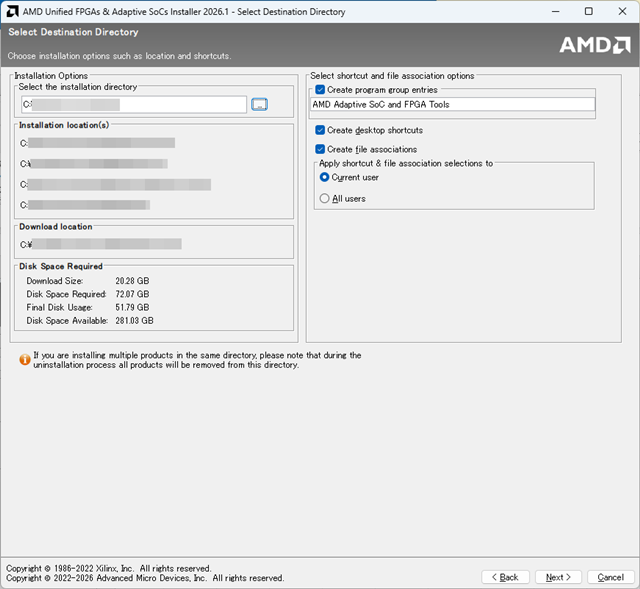
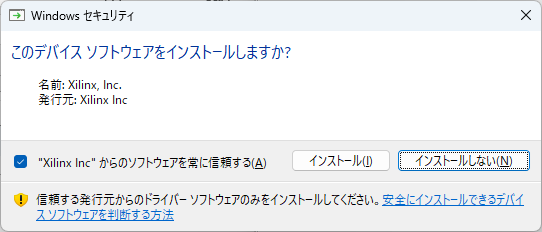
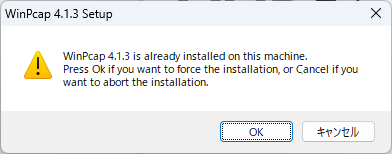
最初は「インストール」を選択したのですが、自分のPCにはWinPcap4.1.3はすでにインストール済みであったため、このタイミングでキャンセルしてインストールしませんでした。
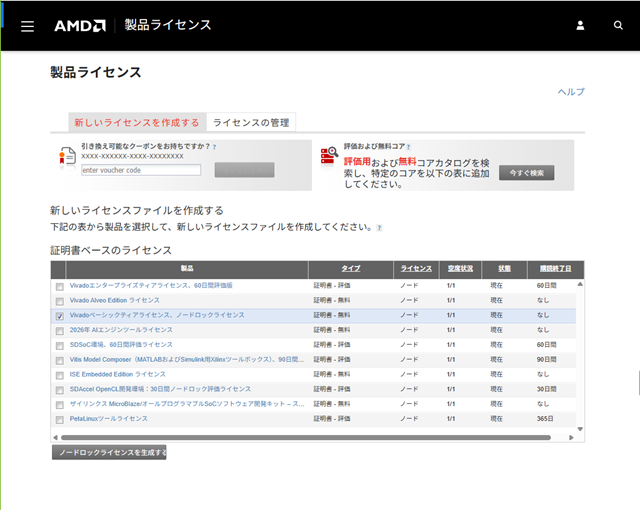
ライセンスファイルを選択します。
(たしか画面は英語ですが、翻訳機能にて日本語にしていると思います)
無償で使える「ベーシック」ライセンスを選択します。
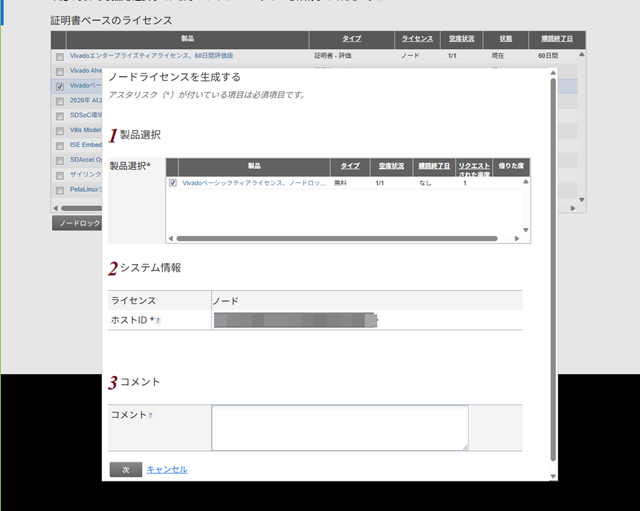
ノードロックライセンスとして、ホストIDはPCのディスクを選択しています。
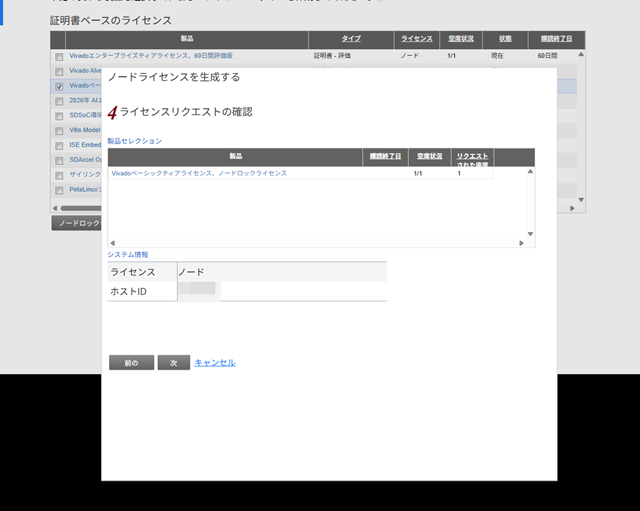
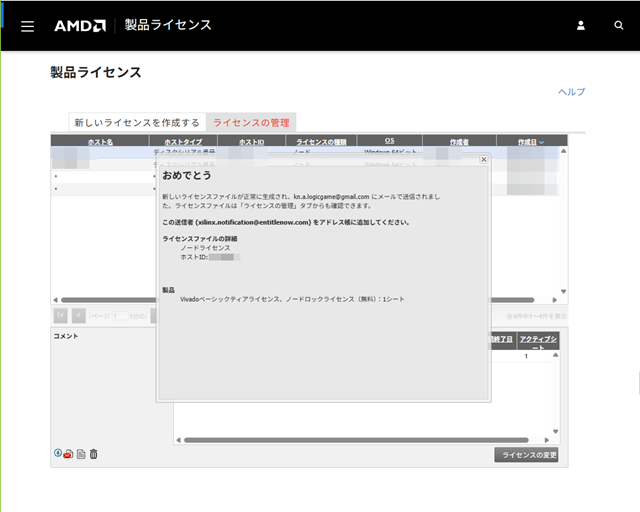
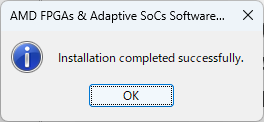
ここまでで、設計ツールのインストールは完了です。
ライセンスファイルのインストール
次に先ほどの設計ツールインストールで設定した「ベーシック」ライセンスのファイルがメールの添付ファイルで届きますので、これを設計ツールに読み込ませます。やり方はメールに記載があるのでその通りに進めます。(原文は英語です)
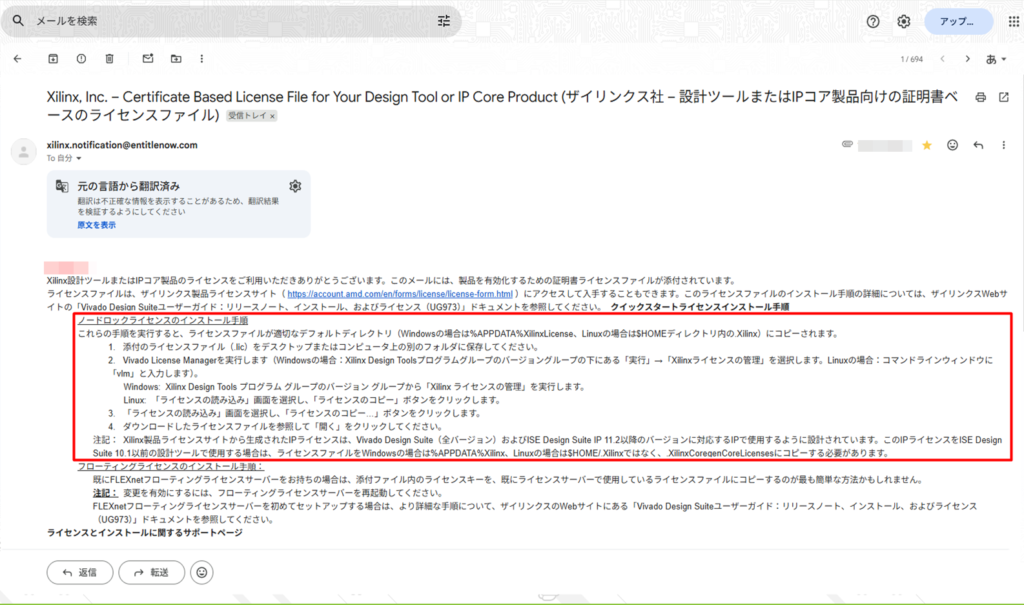
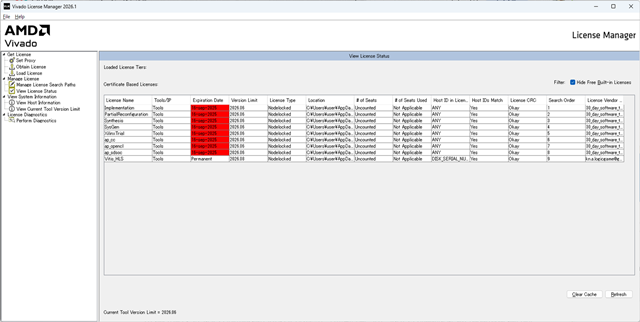
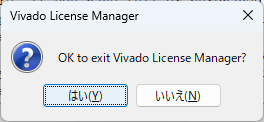
ライセンスマネージャーを立ち上げて、
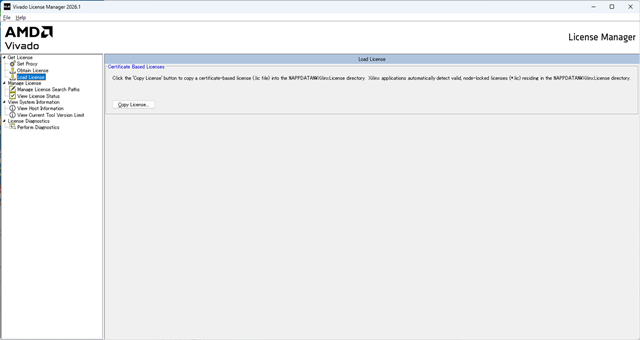
「コピーライセンス」で先ほどメール添付されてきたライセンスファイルを選択します。
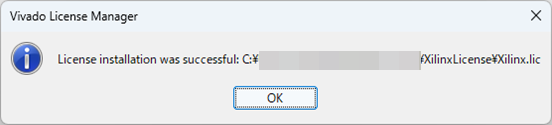
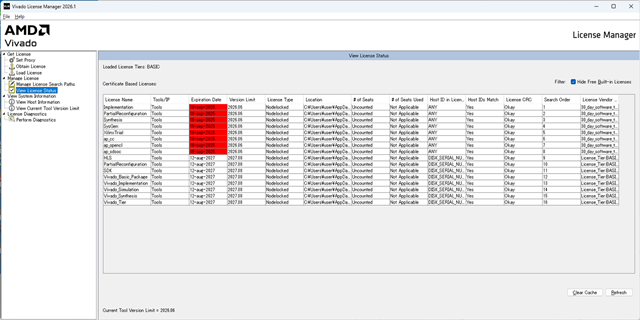
これでライセンスファイルの読み込みも完了です。
これまでは一度ライセンスファイルを読み込ませたら永久使用が可能でしたが、今回インストールした2026.1バージョンからは、年1回のライセンスファイルの再読み込みが必要らしいです。
一応、これで一通りの準備ができました。

コメント