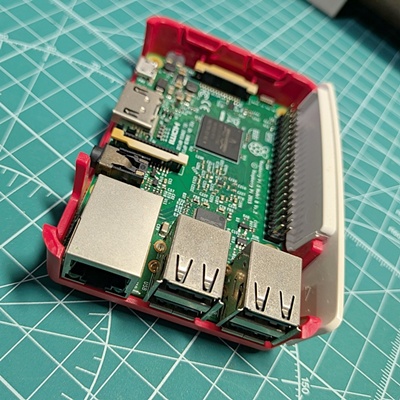
Raspberry Pi Imager選択&OSインストール
次にRaspberry Pi Imagerで必要な設定を選択してSDカードへ書き込みます。
それでは順番に見ていきましょう。
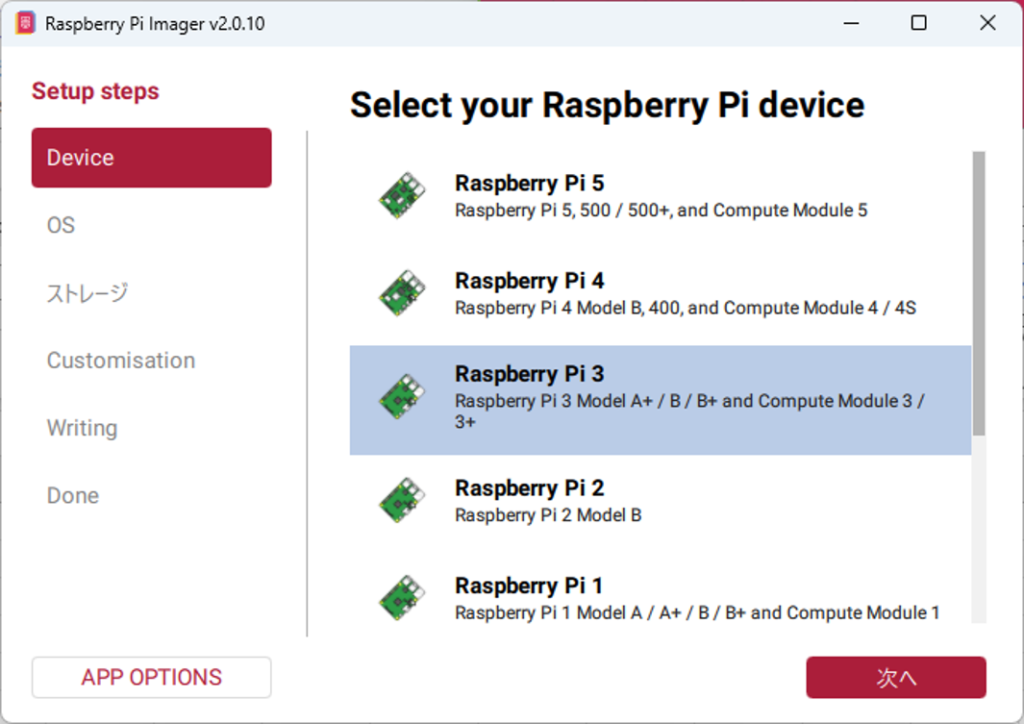
Raspberry Pi 3を選択します。
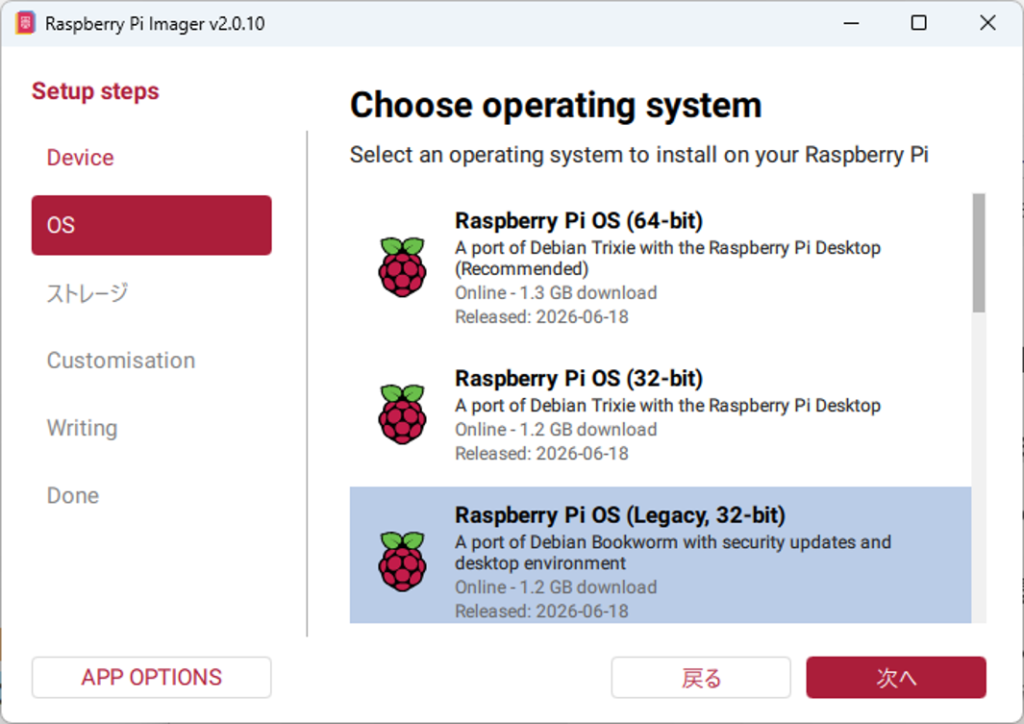
インストールしたいOSを選択します。今回は最新版ではなくレガシー版を選択します。
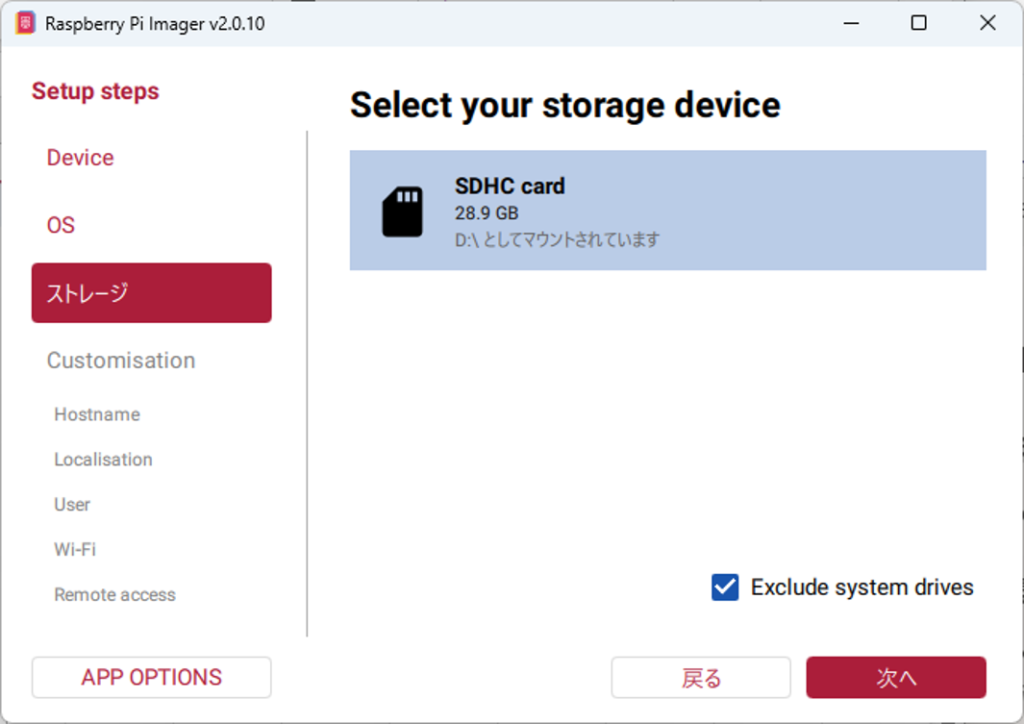
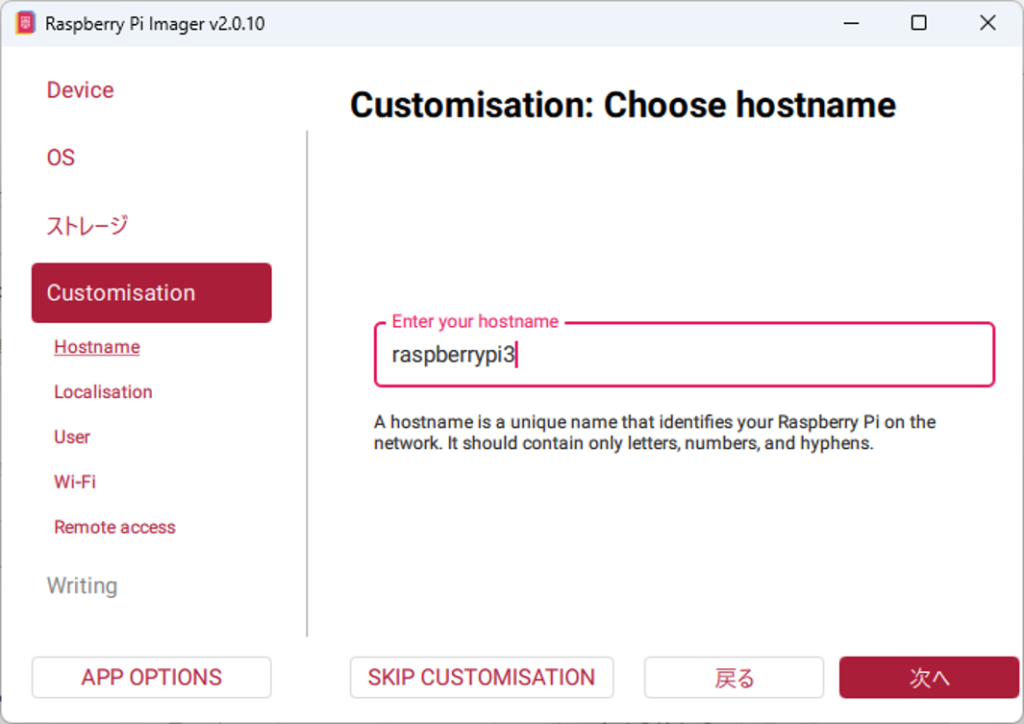
hostnameを入れます。hostname は「その Raspberry Pi の機械(ホスト)につける名前」であり、ユーザー名とは別物 です。root でも一般ユーザー名でもありません。Pi をネットワーク上で識別するための「機器名」だと考えると分かりやすいです。
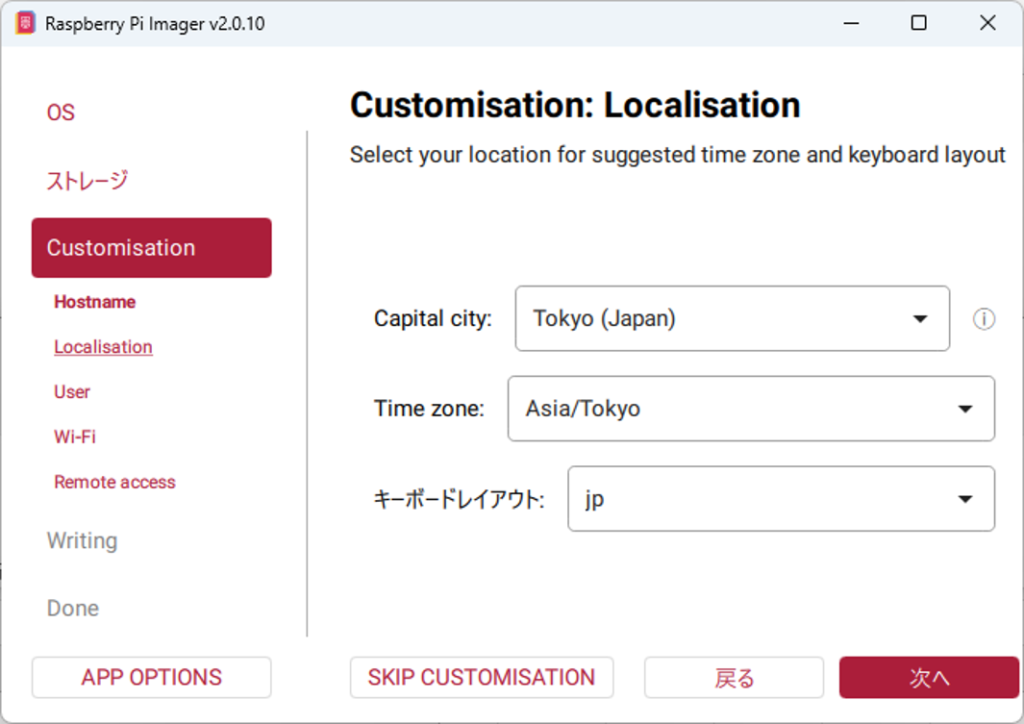


ユーザ名の登録と無線LANの設定をします。
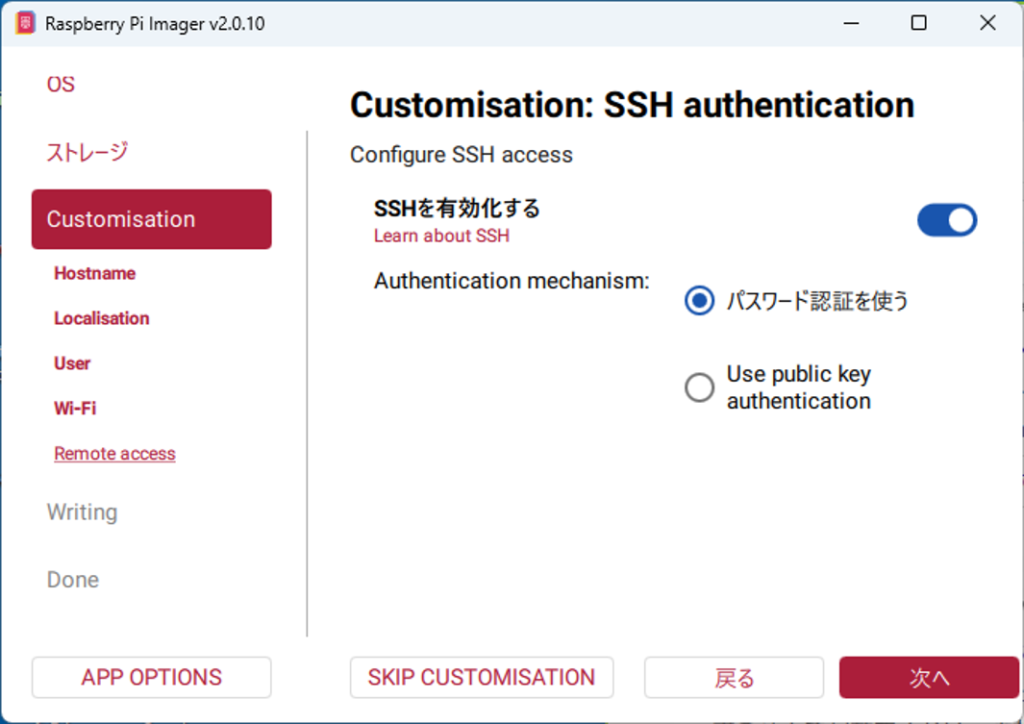
SSHは有効化しておきます。認証はパスワード認証を選びます。理由は「セットアップが簡単」「初期トラブルが少ない」「後から鍵認証に切り替えられる」ためです。
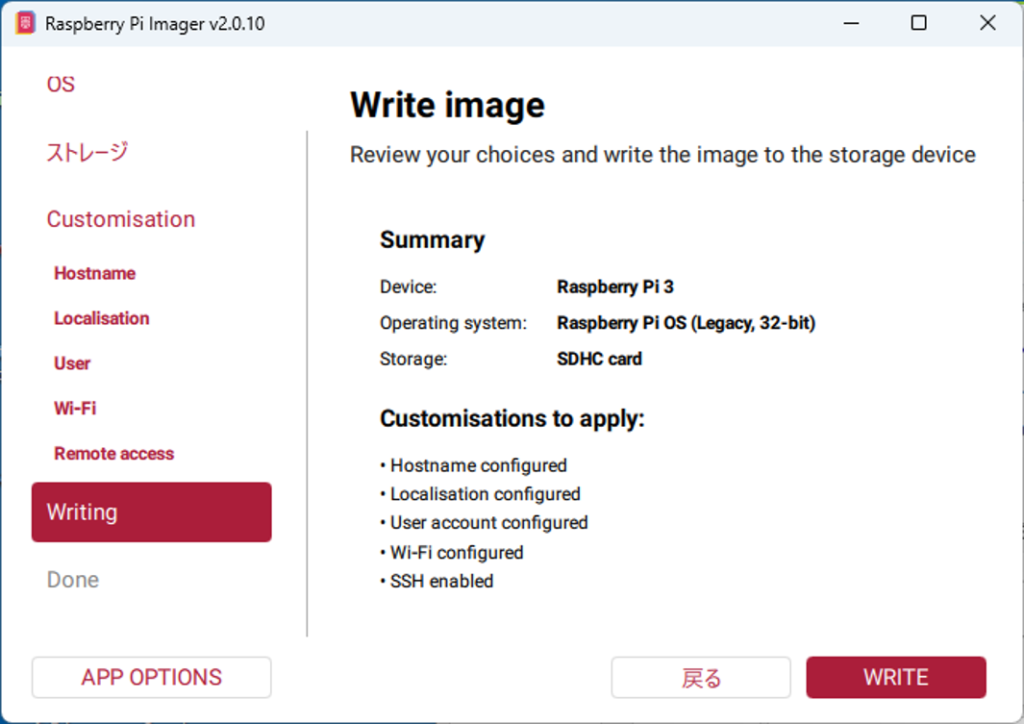
これでSDカードへの書き込み準備ができました。あとは「WRITE」ボタンを押下してSDカードに書き込みます。
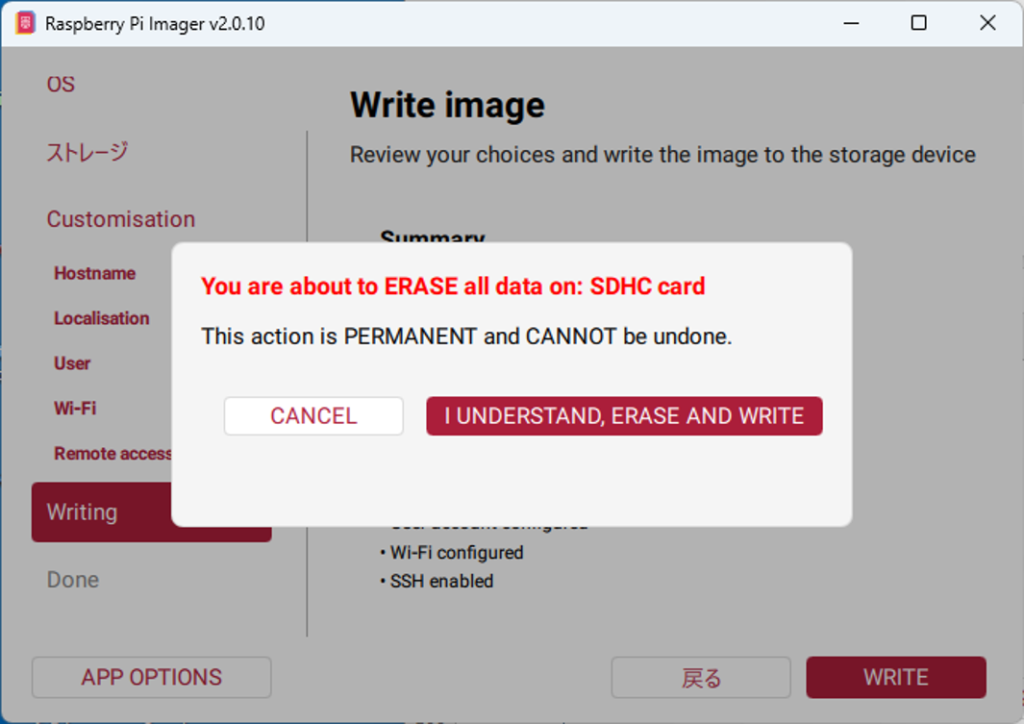
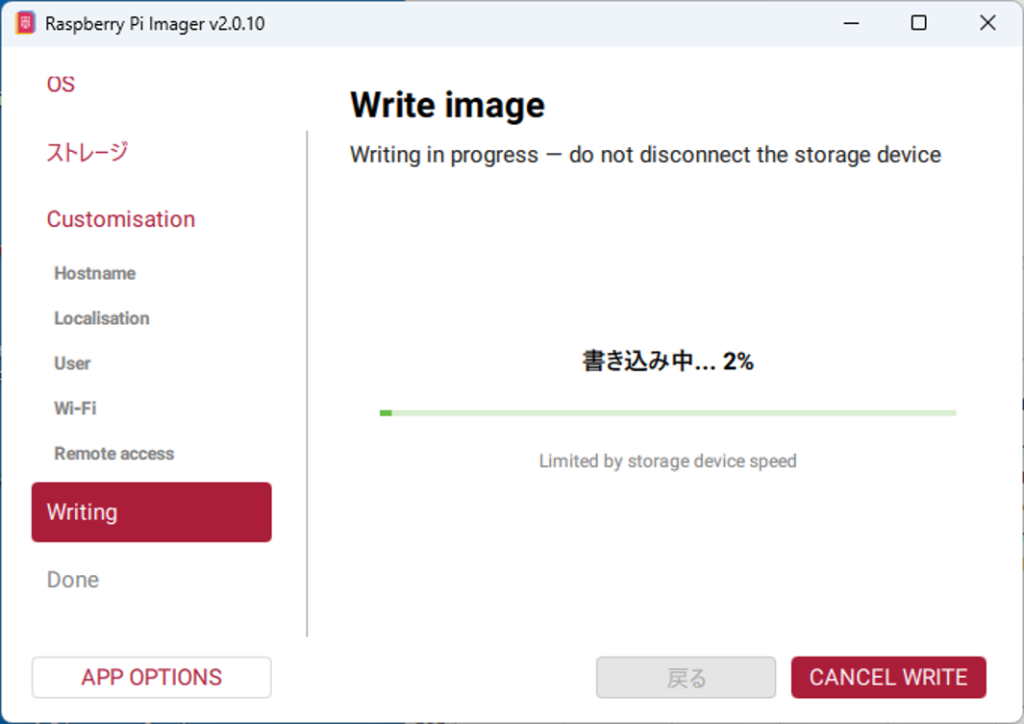
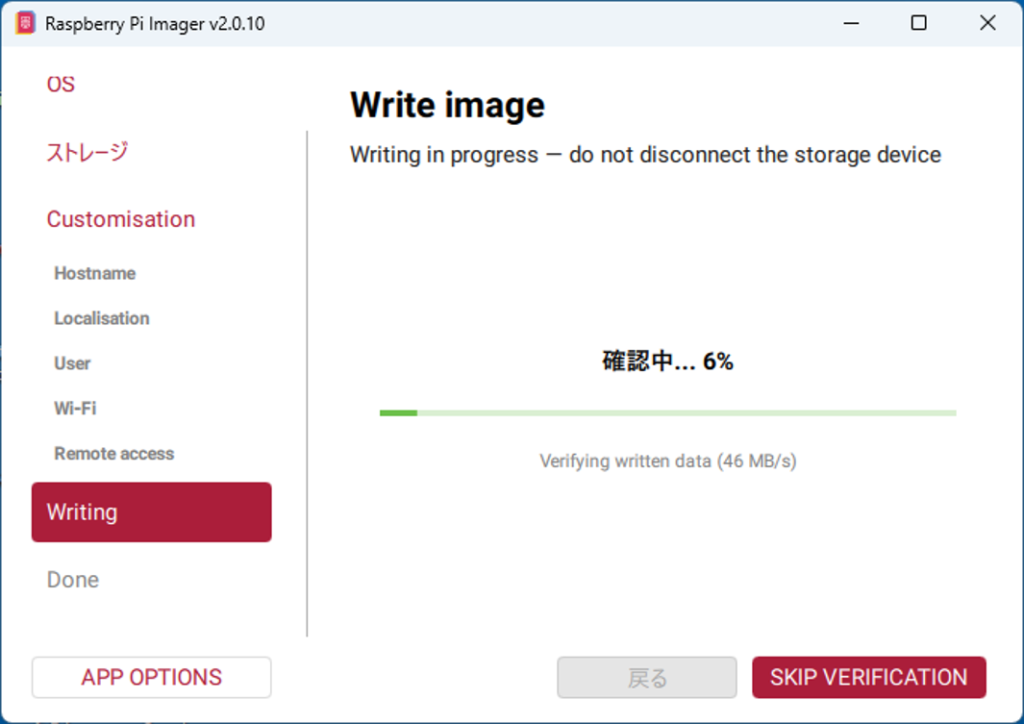
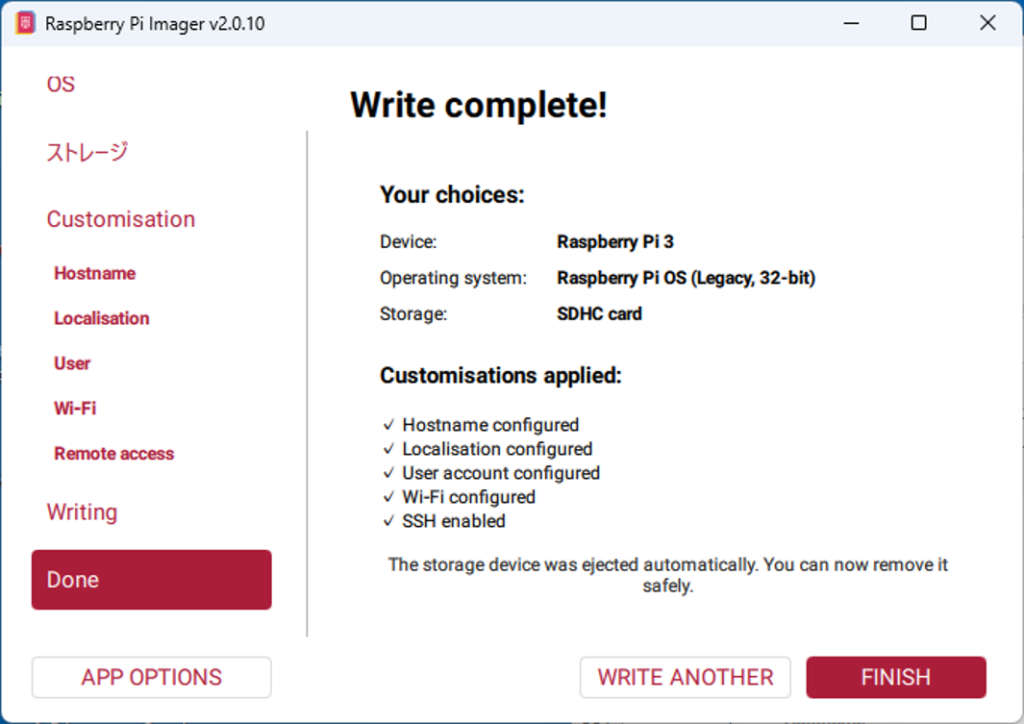
これで書き込み完了です!

コメント