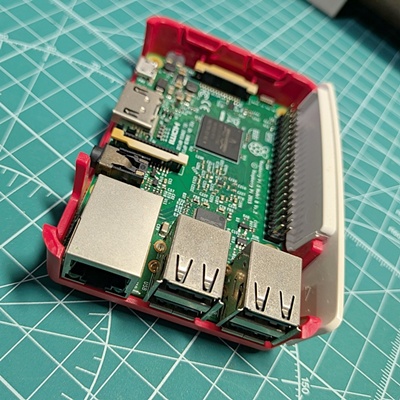
家で転がっているRaspberry Pi3 Model B(B+ではありません)。
ケースの蓋がありません。。。どこ、行ったんだろう?
”以前ちょこちょこ遊んで、それから全然触っていなかったけど、動くのかな?”ということで使えるようにします。
最新はPi5ですから2世代前。時期的には10年前の機種ですが、それでもまだ通販とかで購入可能なんですね。
おそらく最新機種は機能盛り沢山の代わりに消費電力も大きいし価格も高いし、ということで、そこまでスペックを必要しない場合の選択肢になるでしょうね。今はすっかりメジャーになりましたが、もともと組み込み系・教育系という感じがします。
それでは最初にOSをインストールするところから始めてみましょう。
OSインストールの準備をする
Raspberry PiへOSをインストールするためにいくつかのステップがあります。
①Raspberry PiのサイトからRaspberry Pi ImagerをDLしてPCへインストールします。
②Raspberry Pi Imagerを起動して、機種やインストールしたいOS、オプションを選択して設定しま
す。
③SDカードメモリに②の内容を書き込みます。(②③は一連の流れです。)
④ ③で作成したSDカードをRaspberry Piのスロットに挿して電源を入れて起動させる。
それでは順番に見ていきましょう。
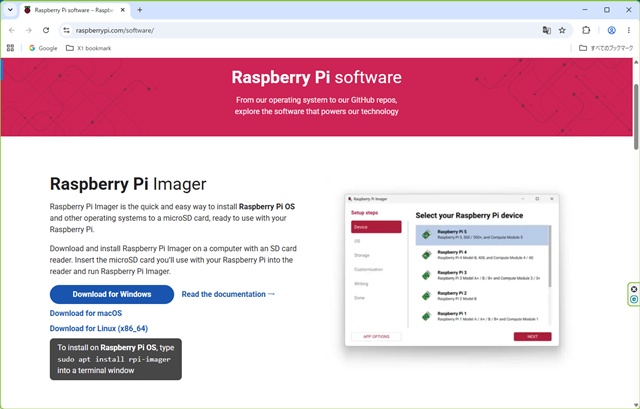
「Download for Windows」をクリックしてImagerをダウンロード。
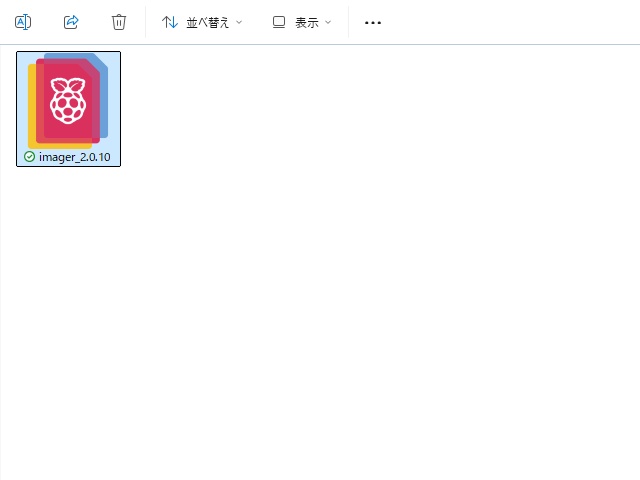
DLしたら適当なフォルダで解凍します。
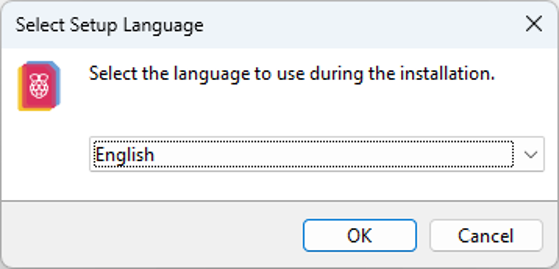
「日本語」の選択肢がなかったです。
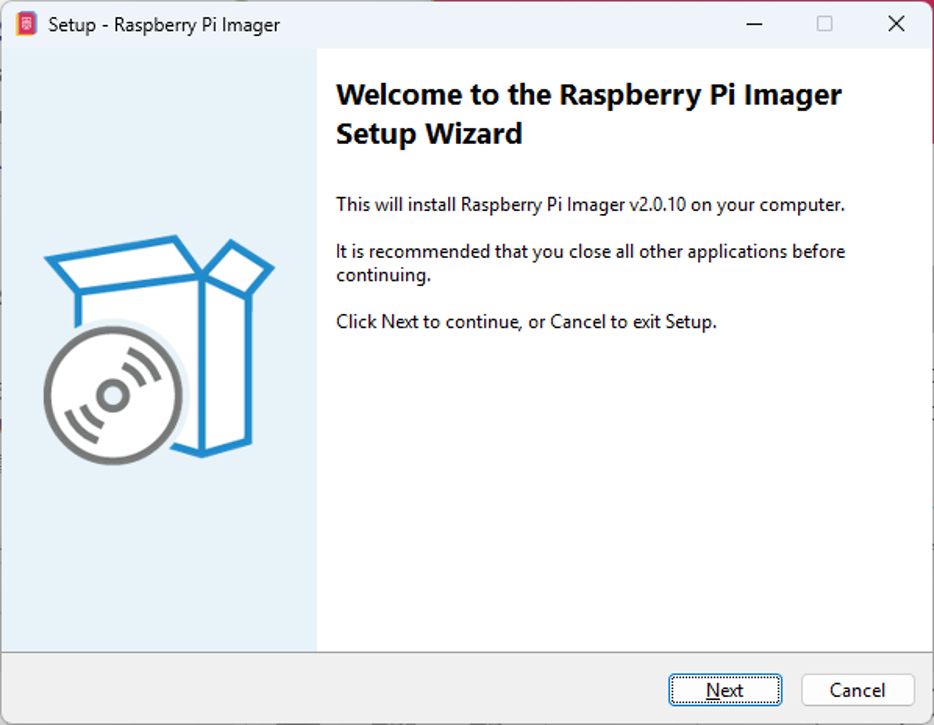
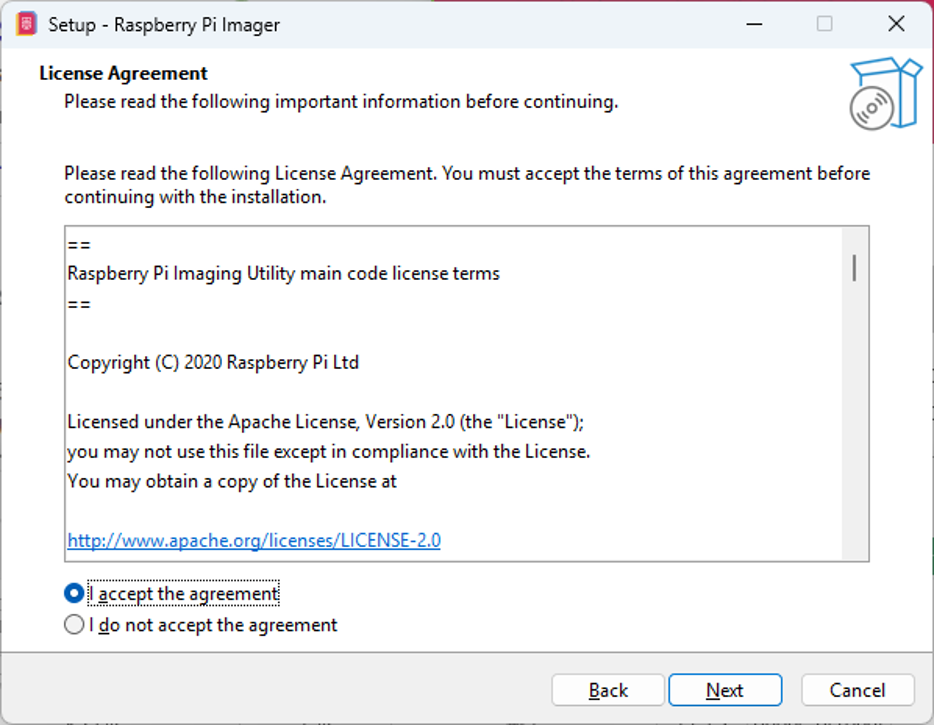
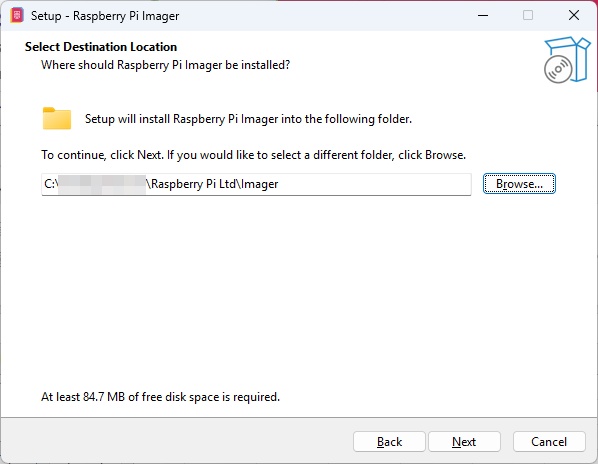
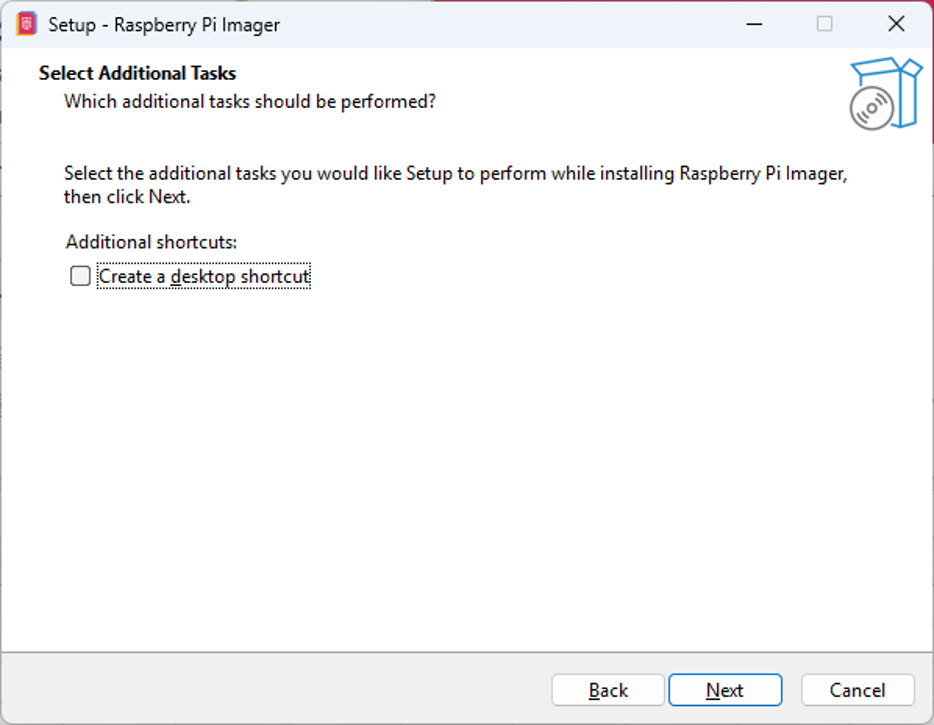
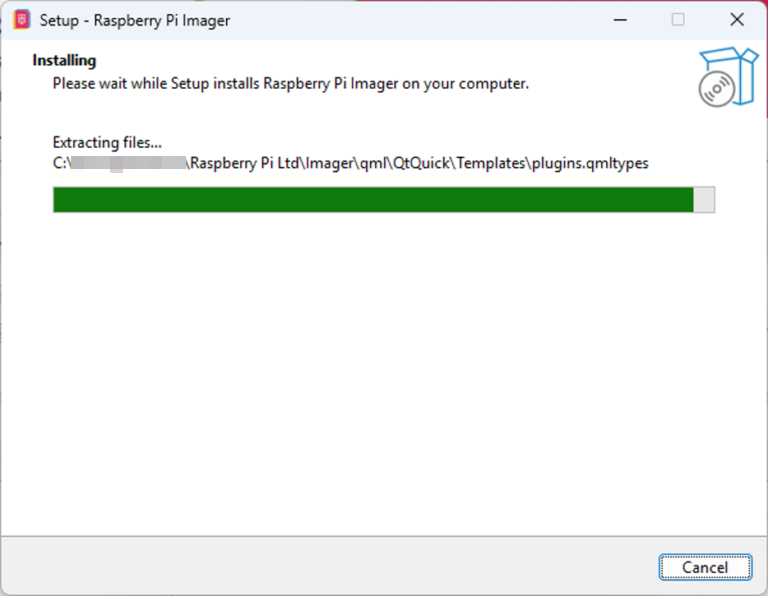
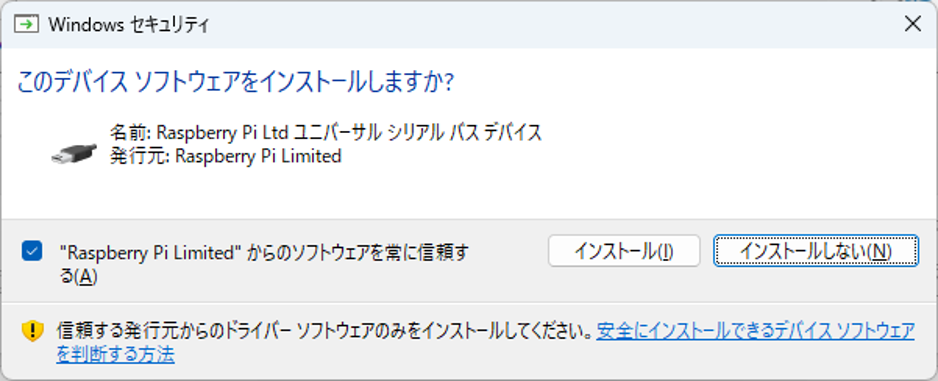
「インストール」を選択しました。
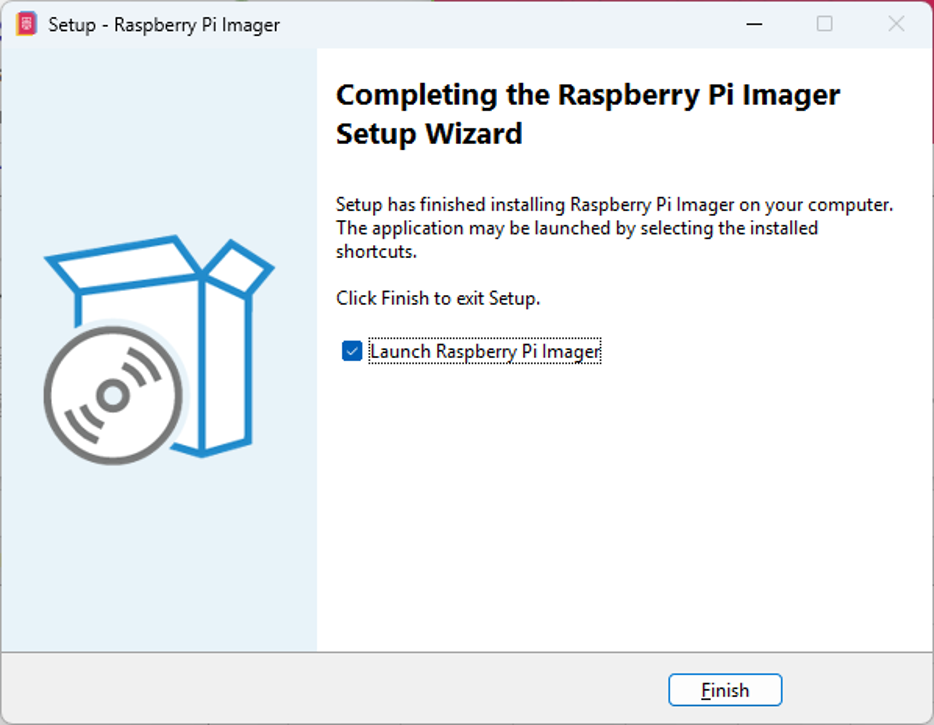
これでRaspberry Pi ImagerをPCへインストールできました。

コメント