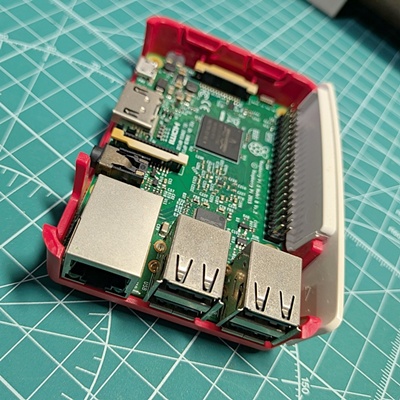
リモート接続をする
次にWindowsPCからRaspberry Piへリモート接続をします。
これにより、Raspberry Piにはモニタ、キーボード、マウスを接続する必要がなくなり、WindowsPCからの操作が完結します。
🖥️ Raspberry Pi 3をWindows から完全リモート操作する方法
① Raspberry PiでVNC サーバが起動されているか確認する
まずはデスクトップ画面の右肩を見て、VNCサーバのアイコンが無ければ起動していません。
↓アイコンが無いです。

Raspberry PiでRealVNC Serverがインストールされており、有効(イネーブル)になっているか確認します。
SSH で Raspberry Pi にログインした状態で以下を実行します。
パッケージがインストールされているか?
dpkg -l | grep realvnc-vnc-server結果の表示:ii realvnc-vnc-server ... のように先頭に ii と表示されれば正常にインストールされています。表示が何も出ない場合はインストールされていません。
有効(イネーブル)になっているか?
systemctl status vncserver-x11-serviced確認ポイント:
Active: の行に active (running) とあれば現在正常に動作しています。
Loaded: の行に enabled とあれば自動起動(イネーブル)が有効になっています。
コマンド結果は下のようでした。

⇒インストールされているが、起動していないようです。
停止していた場合(または動かない場合)のクイックコマンド
もし停止していたり、設定画面を開くのが面倒な場合は、ターミナルから以下のコマンドを順番に実行するだけで一発で起動・自動起動設定が完了します。
# VNCサーバーを起動する
sudo systemctl start vncserver-x11-serviced

# ラズパイ起動時に自動でVNCが立ち上がるようにする
sudo systemctl enable vncserver-x11-serviced

もう一度、ステータスを確認します。
systemctl status vncserver-x11-serviced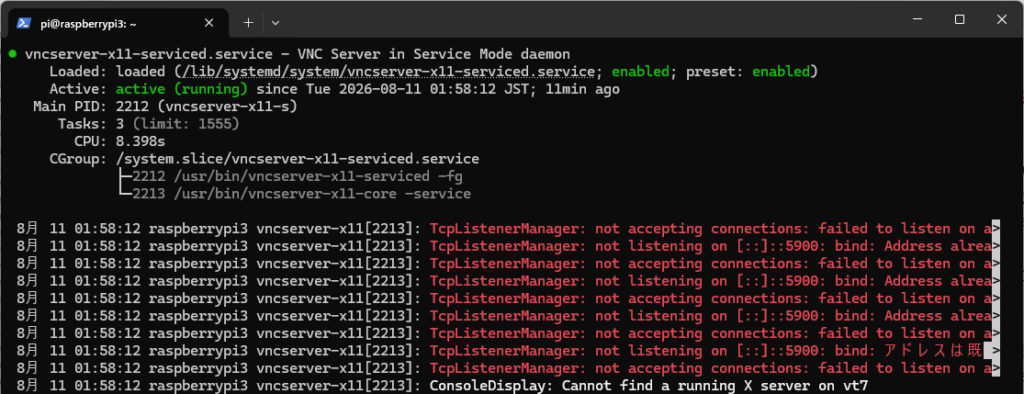
⇒enableとrunningになっているので起動したようです。
ここで念のためRaspberry Piを再起動させておきます。
② WindowsにVNC Viewerを入れる
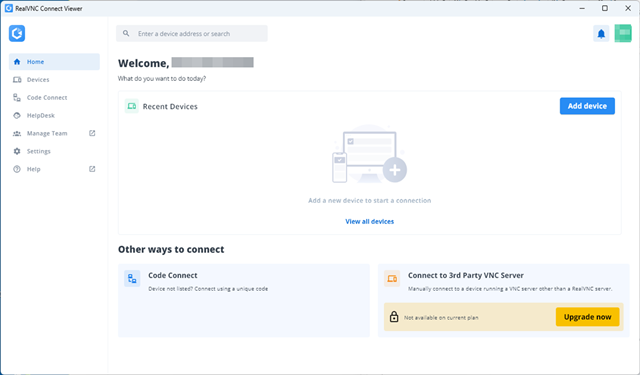
RealVNC ViewerをWindowsにインストールします。
検索語: RealVNC Viewer download
ここでの注意事項は、ただインストールしただけでは有料トライアル版となることです。これではトライアル期間(14日間)経過後に使えなくなってしまいます。
そのため設定は無料版(Liteプラン)にしておく必要があります。(非商用に限り無料で使えるようです。)
RealVNC Liteプラン サイト
③ Raspberry PiのIP アドレスを確認
SSH で以下を実行:
hostname -I例: 192.168.1.23
④ WindowsのVNC Viewerで接続
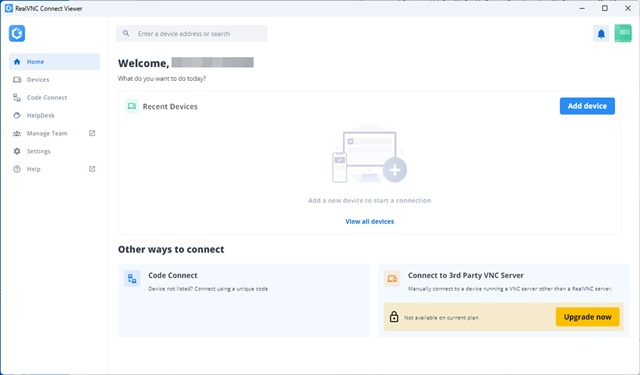
VNC Viewer を起動して、アドレス欄に調べたIPアドレスを
192.168.X.Xを入力して接続します。
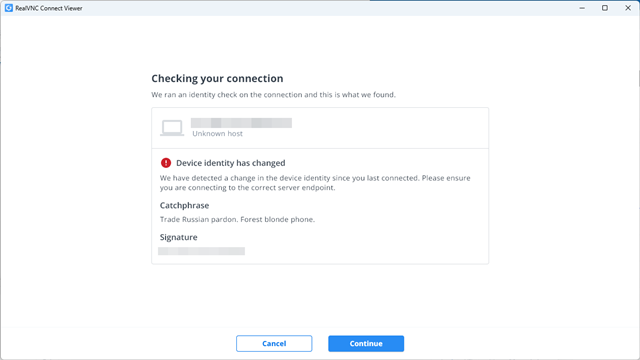
ログイン情報は SSH と同じ:
- ユーザー名:pi
- パスワード:pi に設定したもの
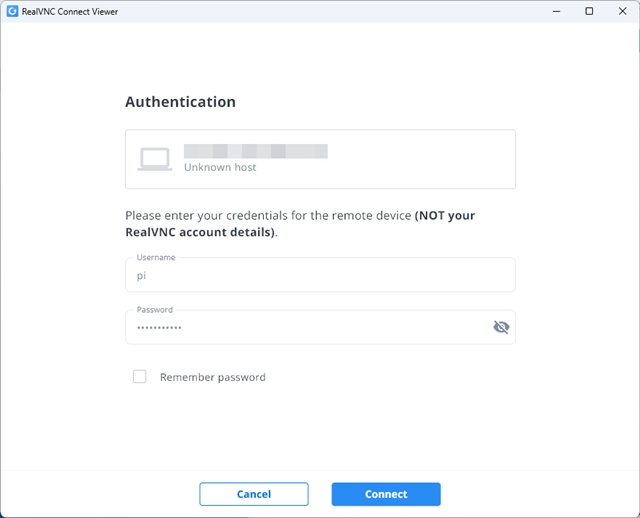
これで上手くいくはずでしたが画面が映りません。もう少し工夫がいるようです。
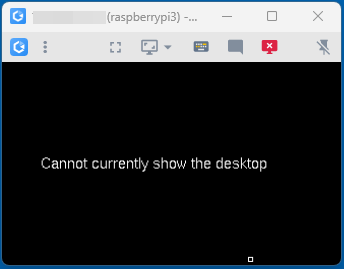
⑤ 対処方法
AIを使って対処方法を探していきます。そうすると、
画面の出力方法(描画システム)そのものを、RealVNCが古くから得意としている「従来の方式(X11)」へと明示的に切り替える必要があります。
Raspberry Pi 3Bであっても、OSのバージョンによっては新しい描画システム(Waylandや新ドライバー)が部分的に動いており、RealVNCとの相性問題で画面が真っ黒になっている可能性が高いです。
と出てきましたので試してみます。
対処法:デスクトップ設定(WAYLAND)から「X11」へ変更する
1.設定画面を開きます。
sudo raspi-config2.Advanced Options を選択します。
3.Wayland という項目があれば選択します。
4.X11(または Openbox)を選択します。
5.設定画面を閉じて再起動(Reboot)します。
⑥ 解像度の固定化
この新しいOS仕様で「ディスプレイなし起動(ヘッドレス起動)」の真っ黒画面を回避するには、起動コマンドファイル(cmdline.txt)に解像度を直接書き込むのが最も確実で簡単な方法です。
以下の手順を試してみてください。
対処法:cmdline.txt で解像度を強制する
1.ターミナルで以下のコマンドを実行し、起動設定ファイルを開きます。
(私はcmdline.txtを編集前にオリジナルファイルはコピーしておきました。)
sudo nano /boot/firmware/cmdline.txt2.ファイルを開くと、改行のない1行だけの長い文字列が表示されます。その行の「最後」に、半
角スペースを1つ空けてから、以下の文字を追記します。
video=HDMI-A-1:1920x1080@60D注意点:絶対に途中で改行を入れず、必ず1行のまま末尾に追記してください。
一般的なフルHD(1920×1080)に固定する設定です。
3.キーボードの Ctrl + o を押し、そのままEnterを押して保存します。
4,Ctrl + x を押して編集画面を閉じます。
5.ラズパイを再起動して設定を反映させます。
デスクトップ画面が表示されました。VNCサーバのアイコンも出ています。
原因はOSの新しい描画システム(Wayland)とRealVNCの相性問題だったようです。
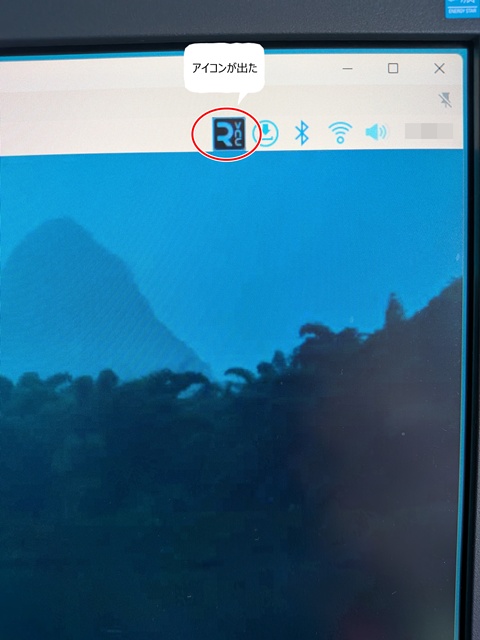

これでWindows上にRaspberry Piのデスクトップがそのまま表示されます。
キーボード・マウスもWindows側の操作がPiに反映されます。

コメント