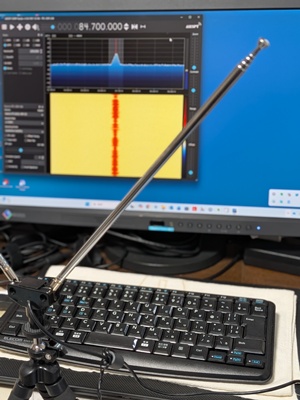
SDRとはソフトウェアラジオ(Software Defined Radio)の略称です。
一般的な(広帯域)受信機ではRF部、IF部、検波部、復調部をハードウェアで構成するものでしたが、受信機に必要な復調回路やフィルタ回路などをソフトウェアで処理するラジオのことを言います。
これまた昔々ですが、一時期、PCのUSBポートに挿すワンセグ用地デジチューナーのドングル(DVB + DAB + FM)がSDRとして使えるという記事があり、少しかじった記憶があります。
今でもググると製作記事が載っていますが、大体2015~2020年くらいの記事が多いようですね。
まだAmazonでも売っているので、今でも入手可能なようです。
そんな「DVB + DAB + FMドングル」でしたが、経年劣化により本体表面のプラスチックが加水分解してベタベタになってしまい、、、とても使える状態ではなくなってしまったので処分したんですね。
そんなので個人的には2台目の後継機ということになりますが、それを試してみましょう!ということです。
ドングル
Amazonではピンキリでいろいろなお値段のドングルが揃っています。本体がプラスチックのドングルでは、また経年劣化でベタベタになるのが嫌だったので、今回は筐体が金属製のものをチョイスしました。単体では大体使い物にならないので、アンテナが付属したセットを選択しました。
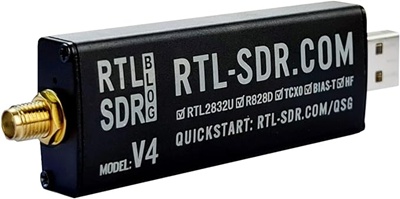
RTL-SDR Blog V4 ←購入したときよりも、ちょっと値上がりしていますね。😭
それで届いたセットがドーン!
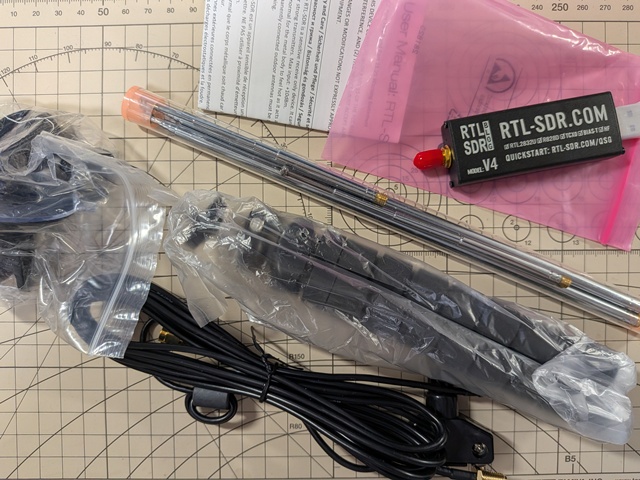
Amazon USから届いたぜ! Welcome to Japan!!
3週間弱くらいかかりましたかね。。。
アメリカから届くなんてね。”長旅、お疲れさん”という気持ちです。
ソフトウェアのインストール
ソフトウェアラジオというくらいですから、ソフトウェアが肝になるわけですので、インストールについて簡単におさらいだけしておきましょう。トラブルがあってもググれば結構、情報は出てきますので安心して進められます。一応、自分が迷った事象はTipsで紹介します。
ソフトウェアラジオ用のアプリケーションには、SDR#とHDSDRの2つが有名なようですが、最初はSDR#をインストールしてみます。
インストールの参考にしたのは、RTL-SDR.comのクイックスタートガイドです。これを順に進めていけば間違いはないでしょう。
※前提条件としてWindowPCを対象としています。
①SDR#を使用するには、 Microsoft .NET 8.0 x86 デスクトップ ランタイムがインストールされている必要があります。お使いのPCでこれらの更新を明示的にブロックしていない限り、ほとんどの最新のPCは既に自動的にこのバージョンに更新されています。
②Microsoft Visual C++ 再頒布可能パッケージもインストールする必要があります。ほとんどのPCには既にインストールされていますが、インストールされていない場合は、
こちらからx86版をダウンロードできます。
③www.airspy.comにアクセスし 、上部メニューのダウンロードボタンを探してください。「Software Defined Radio Package」の見出しの横にある
ダウンロードボタンをクリックして、 sdrsharp-x86.zip をダウンロードしてください。コミュニティ管理版は不具合が多いため、ダウンロードしないでください。
【Tips1】
Software Defined Radio Package (Change log) SDRSharp.dotnet9.exe SDRSharp.dotnet8.exe のどちらをインストールしますか?
プラグインを使いたい場合は SDRSharp.dotnet8.exe を、プラグインを使用しない標準機能のみで動かす場合は SDRSharp.dotnet9.exe を選ぶのがおすすめです。
違いと選び方
SDRSharp.dotnet8.exe- Microsoft .NET 8 用の実行ファイルです。
- 外部の拡張プラグインが正常に動作しやすいため、プラグインを導入予定の場合におすすめです。
SDRSharp.dotnet9.exe- Microsoft .NET 9 用の実行ファイルです。
- 環境によっては一部の古いプラグインが正常に動作しない報告がありますが、本体を最新の .NET 9 環境で動かしたい場合に利用します。
※どちらのファイルを実行する場合も、対応する Microsoft .NET Desktop Runtime(.NET 8 または .NET 9) がパソコンにインストールされている必要があります
結論からお伝えすると、今回は SDRSharp.dotnet8.exe を使用してください。
現在のPC環境(.NET 8.0 デスクトップ ランタイム x86) に完全に一致しているため、追加のソフトをインストールすることなくそのままスムーズに起動できます。
💡 RTLSDR V4 を使うための重要なステップ
RTLSDR V4 は従来の V3 と内部の仕組みが異なるため、SDRSharpで正常に受信(認識)させるには最新のドライバー(dllファイル)への置き換えが必要です。以下の手順を必ずご確認ください。
1. RTL-SDR Blog の最新ドライバー(dll)をダウンロードする
- RTL-SDR Blog公式の「RTL-SDR Blog V4 Driver Release」ページから、最新のドライバー zip ファイル(通常は RelWithDebInfo.zip など)をダウンロードします。
- 解凍したフォルダー内にある
x86(またはReleaseフォルダー内の 32bit用)のrtlsdr.dllファイルを見つけます。
2. SDRSharp のフォルダーへ上書きする
- さきほどの
rtlsdr.dllをコピーします。 - SDRSharpのフォルダー(
SDRSharp.dotnet8.exeが入っている場所)を開き、中に最初から入っている古いrtlsdr.dllに上書き貼り付けします。(※これをしないと、V4 をPCに挿してもエラーが出たり、電波が正しく受信できなかったりします)
そこは x86 フォルダーに入っている rtlsdr.dll を選んでください。
💡 理由(PC用語の補足)
x86= 32bit用 の意味になります。x64= 64bit用の意味になります。
SDRSharp というソフトは、PC本体が64bit(x64)であっても、ソフト自体が32bitベース(x86)で作られているため、ドライバーは必ず x86 フォルダーのもの を使用する必要があります。
PCにインストールされている「.NET 8.0 デスクトップ ランタイム (x86)」とも完全に一致しますので、安心して x86 フォルダーの rtlsdr.dll を SDRSharp のフォルダーへ上書きしてください。
【Tips2】
No device selectedが出ます。
これは、SDRSharpがPCに接続された RTLSDR V4 をまだ見つけられていない(認識していない)状態です。
このエラーは、付属のツール Zadig(ザディグ)を使ってPCにドライバーを認識させることで解決します。
以下の手順を順番に試してみてください。
🛠️ Zadig を使ったドライバーインストール手順
- RTLSDR V4 をPCのUSBポートに挿した状態にします。
- SDRSharpのフォルダー内にある
zadig.exeを右クリックし、「管理者として実行」で起動します。 - Zadigの画面上部メニューの
Optionsをクリックし、List All Devicesにチェックを入れます。 - 中央のドロップダウンメニュー(選択リスト)をクリックし、一覧から
RTL2838UHIDIR(またはBulk-In, Interface (Interface 0))を選びます。- ⚠️ 注意: キーボードやマウス、Webカメラなどを絶対に選ばないよう注意してください。
- 画面中央に矢印
➡があり、その左右にドライバー名が表示されます。- 右側の枠が
WinUSB (v...)になっていることを確認します。
- 右側の枠が
- 下にある大きなボタン
Replace Driver(またはInstall Driver/Reinstall Driver)をクリックします。 - インストールには数分かかることがあります。「The driver was installed successfully.」と表示されたら成功です。Zadigを閉じます。
【補足】
『SDRSharpのフォルダー内にある zadig.exe を右クリックし』
⇒Zadigが無いよ!という方は、以下のURLのZadigのホームページからDLすることができます。
最新版をDLすれば良いと思います。 Zadig
DLしたらSDRsharpのフォルダに格納して、後は手順通りです。
動かしてみよう
インストールが終わったら、早速動かしてみましょう。
ドングルをPCに挿して、アンテナを接続したら、SDR#を起動します。
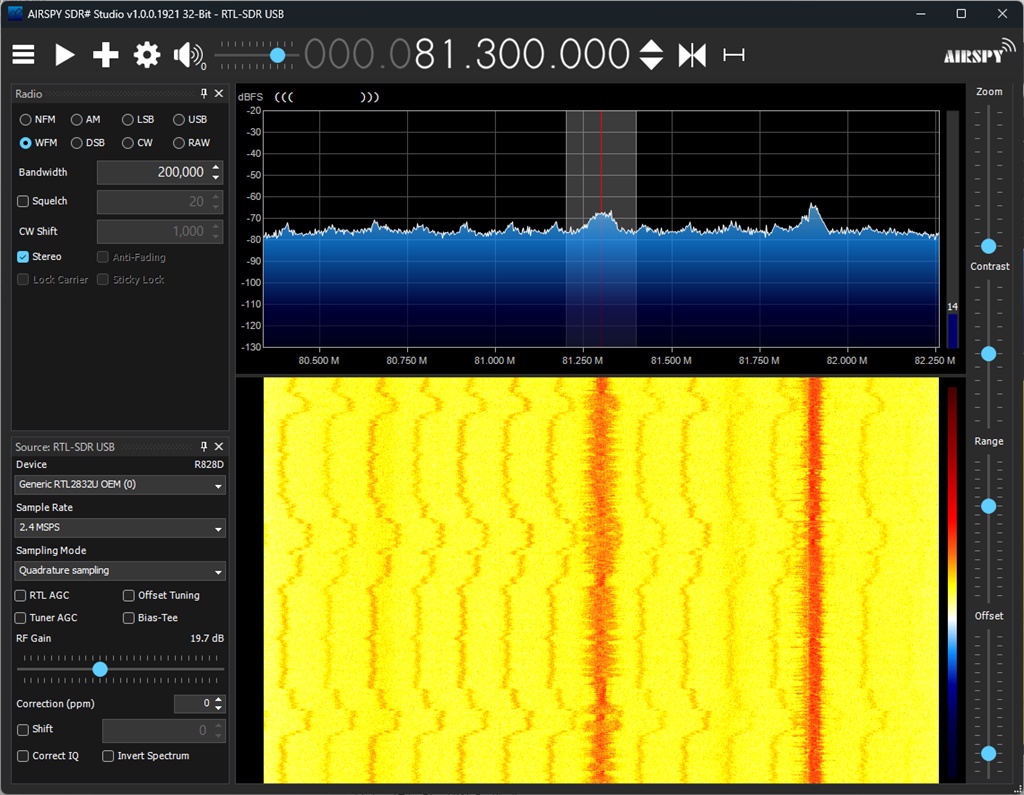
左側の3本ラインのメニューから、Source>RTL-SDR USBを選択します。
そしたら、Device>Generic RTL2832U OEM(0)を選択します。
左上の△ボタンを押下すると受信を開始します。
周波数を合わせます。数字の上半分にカーソルを合わせてクリックするとUP、下半分に合わせてクリックするとDownさせることができます。
RF Gainを上げていき、音声が聞こえることを確認します。
今回はJ-Waveに合わせてみました。81.3MHzにポコッと山になっているが電波です。
周波数を変えるといろいろと受信できるので、やってみてください。

コメント