
XCTUが使えない場合でも、ATコマンドモードのXBeeであればターミナルソフトを使って設定を行うことができます。(XCTUもターミナルソフトを実装しているので、そちらで確認することも可能です。)
それではやってみましょう!
最初はXCTUのターミナルソフト画面で行います。まずXBeeをPCと接続します。
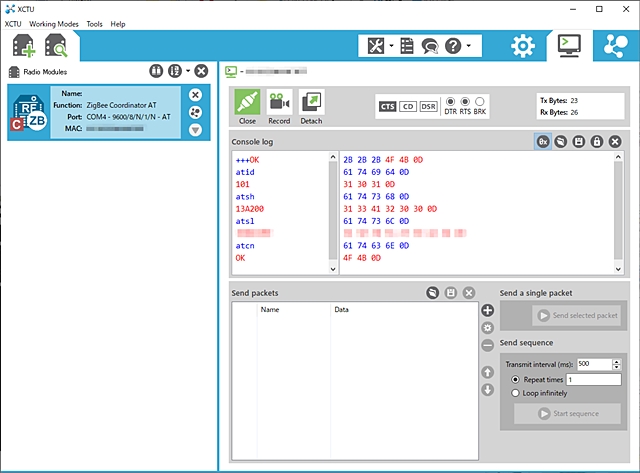
右肩にあるモニタのアイコンをクリックしてターミナルソフトを起動します。そのあと”Open”と書いてあるコンセント型のアイコンをクリックして接続します。そしてコマンドを入力します。
+++(リターンキーを押さない)
でOKが返ってきたらATコマンドモードになりました。
atid(リターン)→XBeeに割り当てられているPAN IDが表示されます。他にもATコマンドがありますので、ちょっとググってみてください。
※ATコマンドモードに入るときは++後リターンキーを押しませんが、ATコマンドはリターンキーを押します。最初にちょっとこんがらがってうまくいきませんでした。。ご注意あれ!
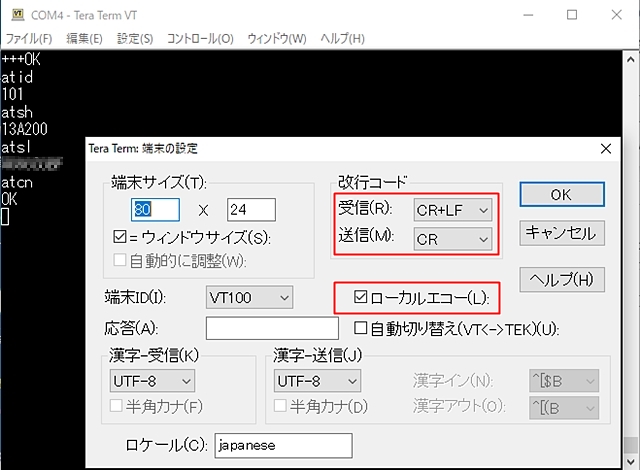
TeraTerm↑のようなターミナルソフトでもコマンド動作は同じです。参考に端末の設定を示します。


コメント